Halaman

Sabtu, 06 Januari 2018

cara menginstal windows 7

Cara Instalasi Windows 7 (Lengkap Beserta Gambar)

 
Cara Install Windows 7
Ingin tahu bagaimana cara instalasi Windows 7..?? Berikut ini panduan instal ulang Windows 7 yang bisa kamu ikuti dengan mudah.
Bagi kamu yang ingin menginstal sistem operasi sendiri, berikut ini WinPoin bagikan cara instalasi Windows 7 lengkap beserta dengan gambarnya. Artikel ini bertujuan untuk membantu seorang pemula yang baru saja membeli komputer, laptop atau notebook, yang ingin tahu cara nginstall Windows 7 — atau bagi siapapun yang ingin bisa instal ulang Windows 7 sendiri.
Disini WinPoin menggunakan Windows 7 Ultimate, yang bisa juga kamu aplikasikan untuk versi Windows 7 lainnya seperti Pro, Home, ataupun Starter.

Cara Instalasi Windows 7

Pertama-tama yang kamu butuhkan adalah CD/DVD-ROM (Bila kamu membeli komputer, laptop atau notebook sudah disediakan) dan DVD installasi dari Windows 7. Kalau kamu tidak memiliki CD/DVD-ROM, seperti misalkan saja netbook, kamu bisa menginstal Windows 7 dengan menggunakan Flashdisk. (Baca: Cara Instalasi Windows 7 dengan Flashdisk)
Jika kamu sudah memiliki kedua hal yang dibutuhkan diatas, sekarang saatnya menginstall Windows 7.
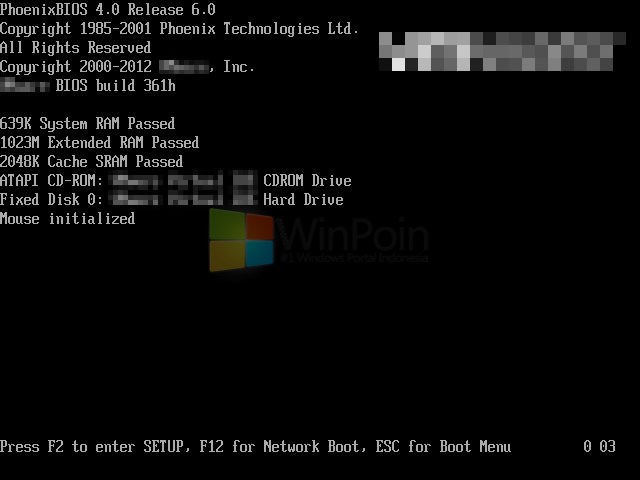
Langkah pertama nyalakan komputer, ketika komputer booting. Tekan Esc untuk memasuki Boot Menu (setiap BIOS mempunyai cara yang berbeda-beda untuk membuka Boot Menu, namun secara deafult biasanya menggunakan tombol Esc). Kemudian masukkan DVD installasi Windows 7 ke CD/DVD-ROM.
Cara Install Windows 7

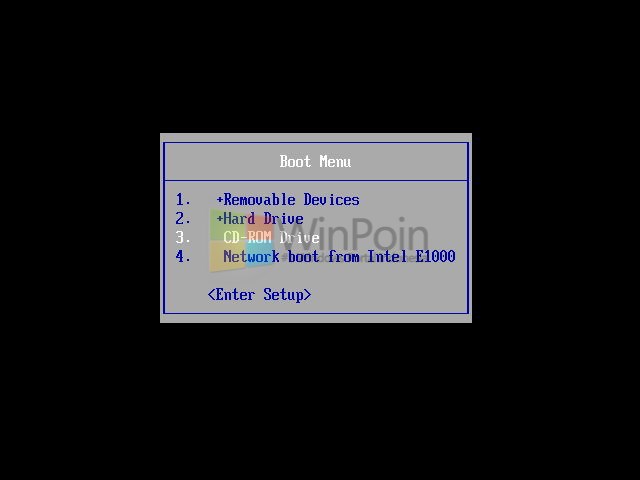
Setelah itu pilih Boot Menu melalui CD/DVD-ROM Drive, gunakan arah untuk memilih yang diakhiri dengan Enter.
Cara Install Windows 7

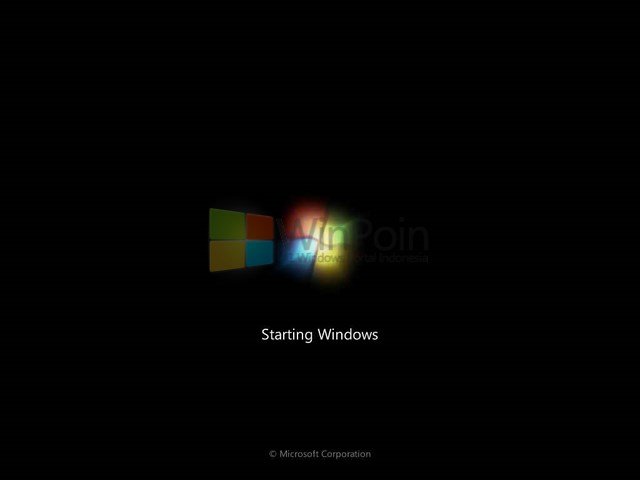
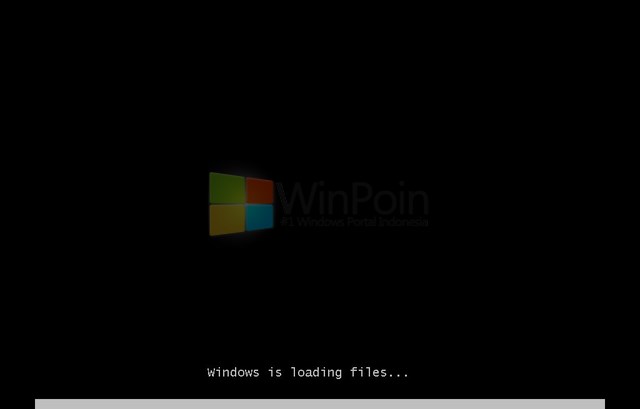
Tunggu sampai loading dari booting installasi Windows 7 selesai.
Cara Install Windows 7

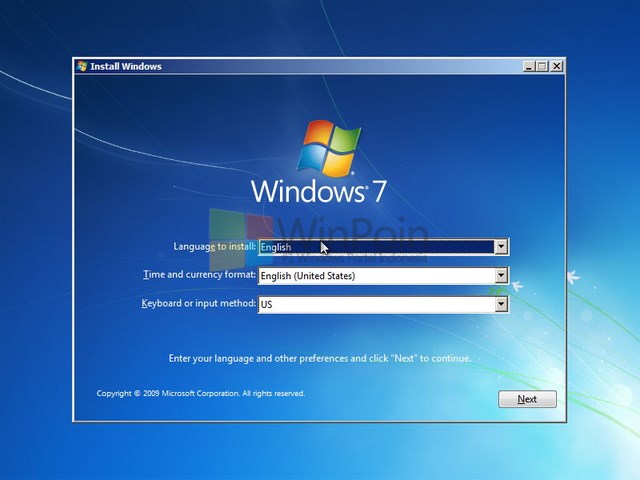
Jika kamu berhasil maka kamu akan memasuki window Instal Windows 7, pilih bahasa, zona waktu dan input keyboard yang kamu gunakan dan klik Next.
Cara Install Windows 7

Kemudian klik Install now untuk memulai proses installasi Windows 7.
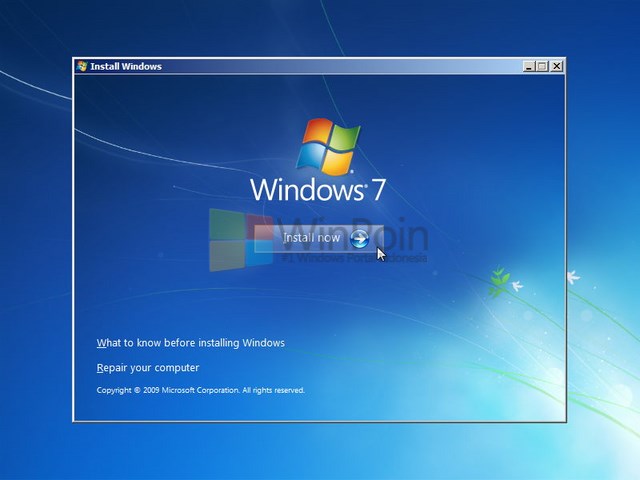
Cara Install Windows 7

Berikan centang pada I accept the license terms, caranya dengan mengklik dan kemudian klik Next.
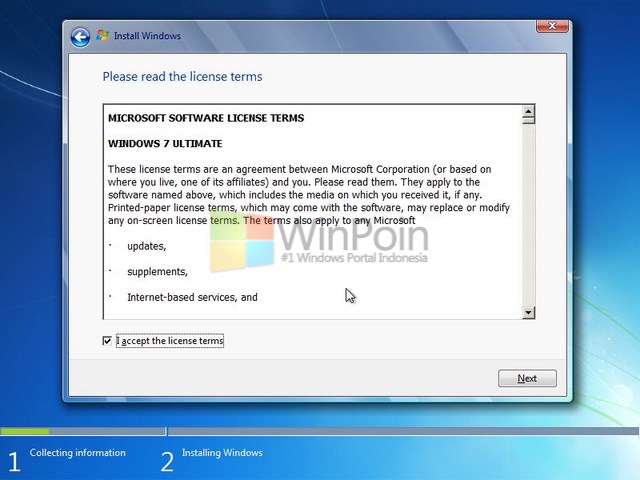
Cara Install Windows 7

Lalu klik Custom (advanced) untuk menginstall Windows 7, kalau kamu menggunakan Windows XP dan ingin menjadikannya Windows 7. Kamu bisa memilih Upgrade.
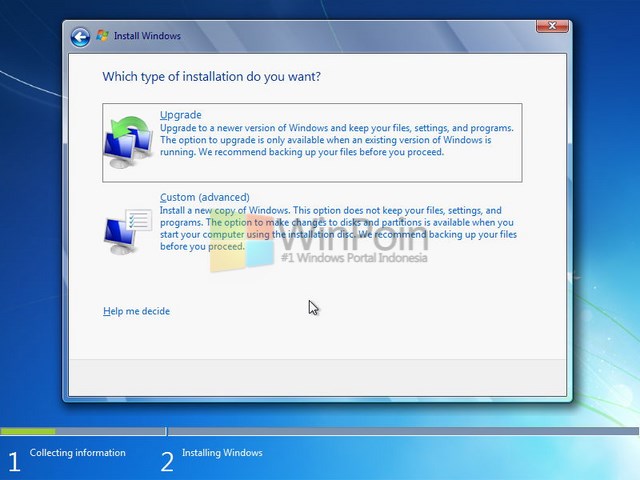
Cara Install Windows 7

Pilih partisi yang akan kamu install Windows 7, bila kamu hanya memiliki satu partisi saja. Sebaiknya kamu memecah partisi dengan menggunakan Drive options, kemudian install Windows 7 pada partisi yang berada diatas sendiri atau primary disk dan tekan Next.
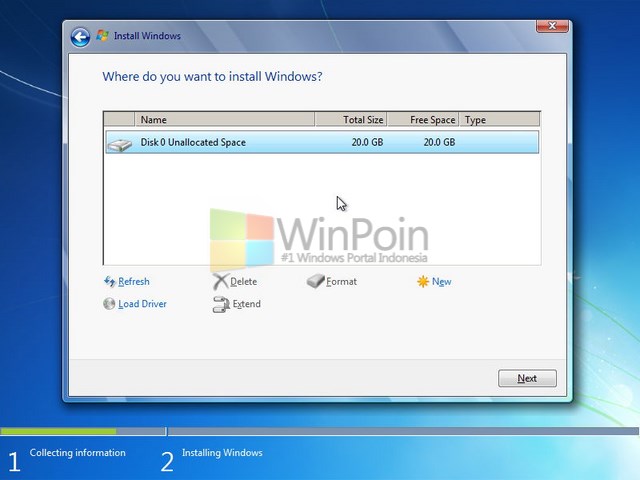
Cara Install Windows 7

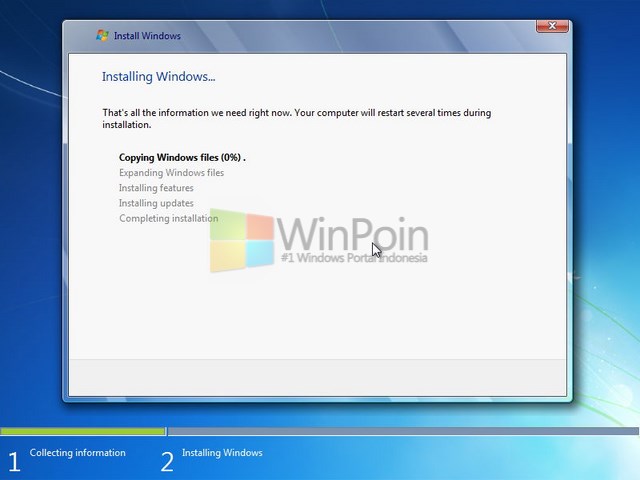
Tunggu sampai proses instal Windows selesai, kemudian komputer akan restart jika proses installasi selesai.
Cara Install Windows 7

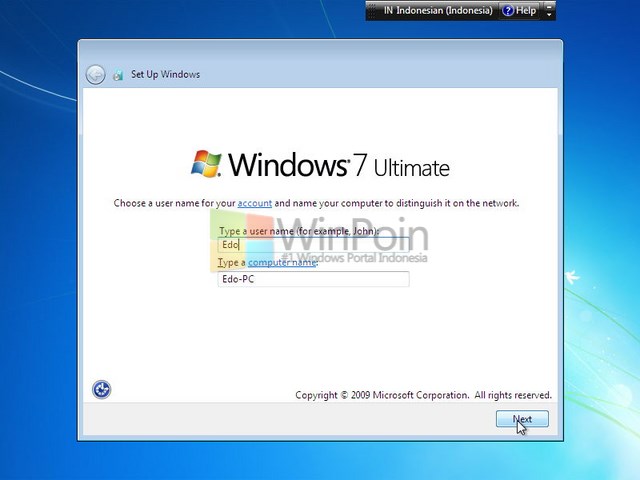
Ketika komputer menyala kembali, kamu diminta untuk memasukkan nama dan nama komputer dan klik Next jika sudah.
Cara Install Windows 7

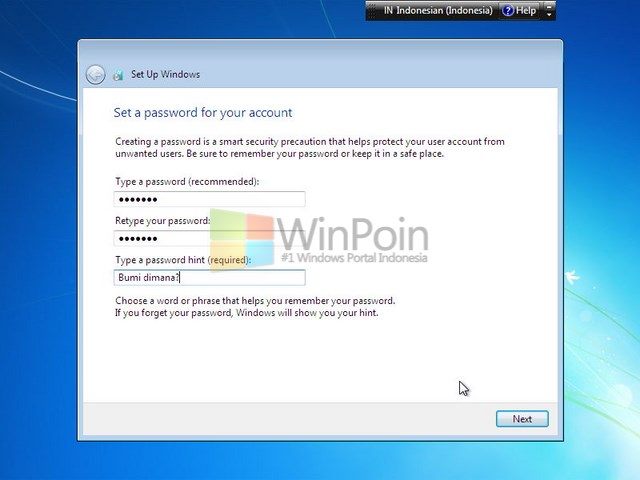
Kalau komputer kamu sangat rahasia dan tidak ingin orang lain dapat mengaksesnya, kamu bisa memberikannya password pada tahap ini. Namun jika kamu tidak ingin memberikan password, kosongkan saja dan klik Next.
Cara Install Windows 7

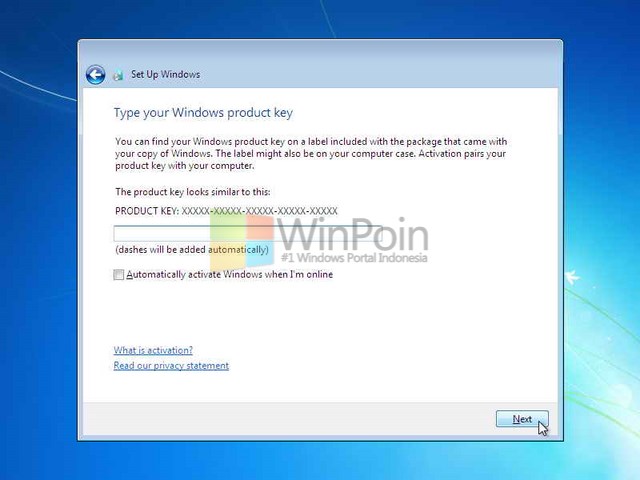
Kemudian isikan product key yang tertera pada wadah DVD installasi Windows 7 dan klik Next.
Cara Install Windows 7

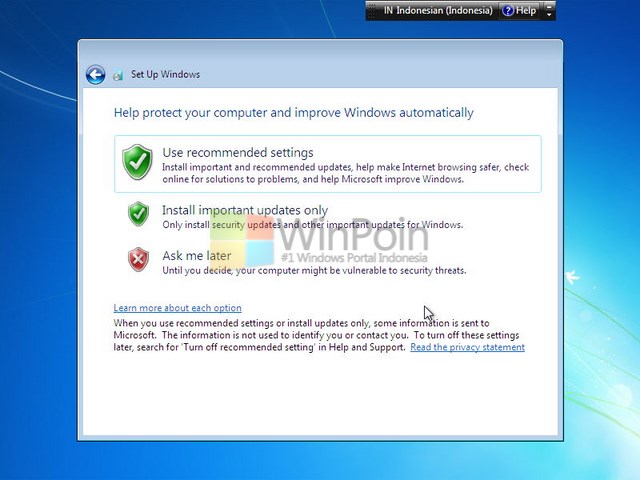
Setelah itu kamu disuruh untuk melakukan setting Windows Update secara otomatis, bila kamu tidak menginginkan Update maka pilih Ask me later. Kalau kamu ingin update yang penting-penting saja pilih Install important updates only. Atau kamu bisa memilih use recommended settings untuk update Windows secara berkala.
Cara Install Windows 7

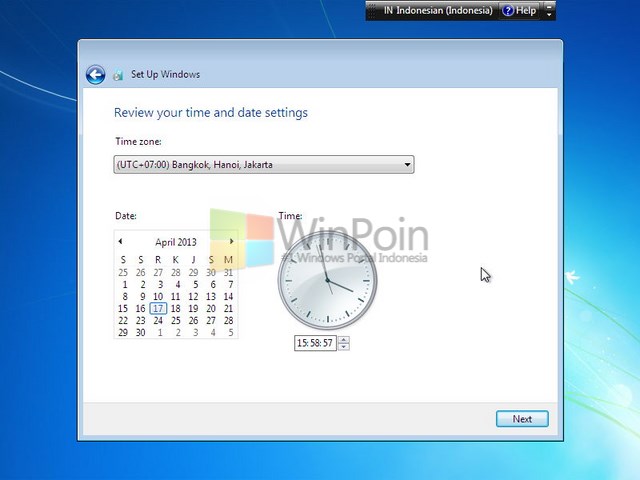
Lalu setting jam dan tanggal dan jua time zone, setelah itu klik Next.
Cara Install Windows 7

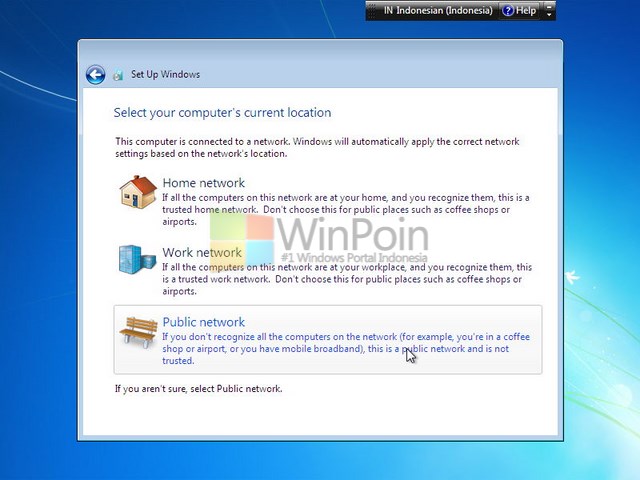
Kalau kamu terhubung dengan koneksi internet atau jaringan lokal, akan ada permintaan untuk menyetting.
Cara Install Windows 7

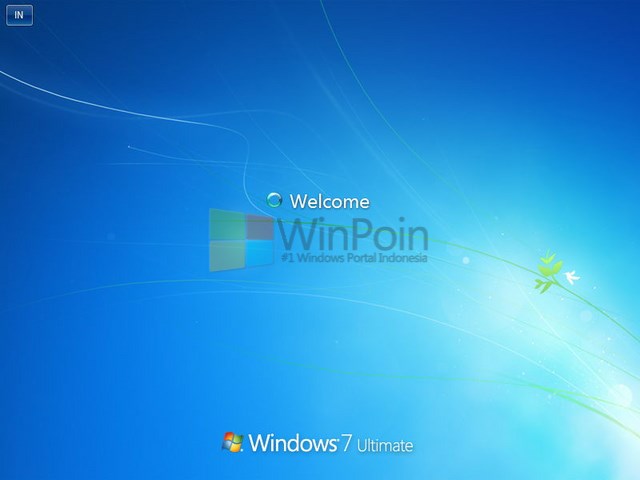
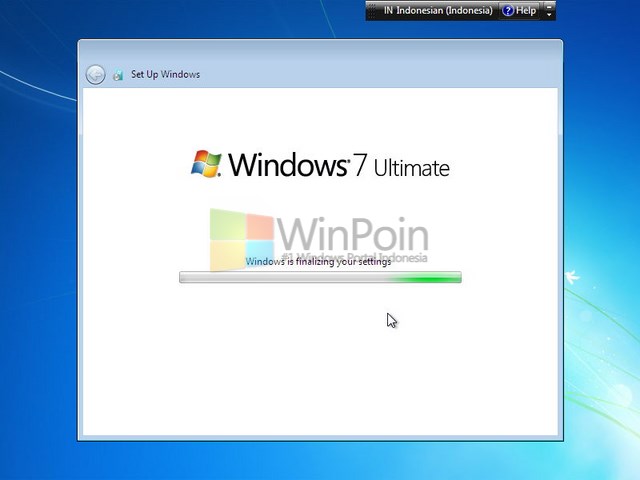
Kemudian tunggu sampai proses setting selesai.
Cara Install Windows 7

Taratatt….tataaaa….kamu selesai melakukan instalasi Windows 7.
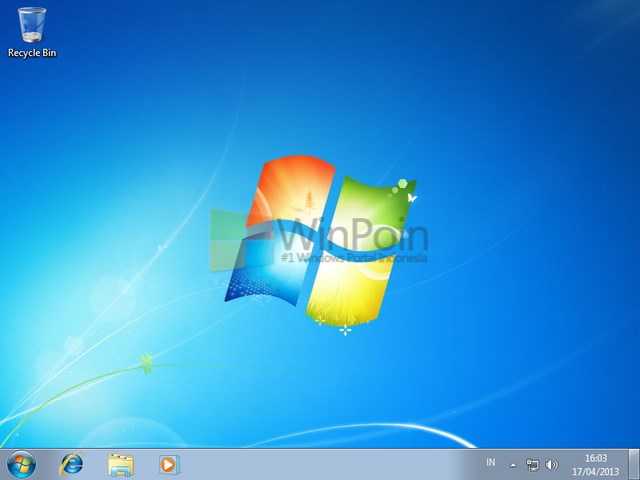
Cara Install Windows 7

Mudah bukan cara instalasi Windows 7 ini? Jika kamu memiliki pertanyaan seputar cara instal ulang Windows 7 diatas, silakan bertanya atau berkonsultasi melalui Twitter @WinPoin. Selamat mencoba

CARA MENGINSTAL WINDOWS XP

v

Cara Instal Windows XP Lengkap Dengan Gambar

Cara Menginstal Windows XP - Cara menginstal windows XP terbilang sangat rumit dan lama. Karena akan banyak tahap demi tahap yang akan dijalani. Tetapi teman-teman tidak usah ambil pusing, kali ini GuiLKo akan memberikan tutorial lengkapnya dan insyaallah nantinya teman-teman akan bisa menginstal windows xp dengan mahir. Berikut tutorialnya :

1. Apabila laptop dalam keadaan menyala, masukkan keping dvd yang telah diburning windows 7 di dalamnya.
Baca juga : Cara Burning DVD

2. Setelah keping dvd dimasukkan dan pastikan keping dvd tersebut memang benar-benar terbaca di laptop.

3. Restart  laptop.

4. Masuklah ke pengaturan bios laptop. Biasanya dekan menekan tombol F2 (merk acer). Nanti ada petunjuknya kalau mau masuk ke bios dengan menekan........... Setiap merk laptop bisanya akan berbeda dalam menekan tombol untuk masuk ke setting bios.
Baca juga : Cara Setting Bios 
Cara Instal Windows XP Lengkap Dengan Gambar

5. Setelah bios diatur, jangan lupa save. Kemudian laptop akan restart otomatis. Akan ada tulisan Press Any Key To Continue, Enter aja, atau sembarang tombol.

Cara Instal Windows XP Lengkap Dengan Gambar

6. Tunggu prosesnya hingga muncul seperti tampilan di bawah ini. Kemudian tekan ENTER untuk melanjutkan proses instalasi.

Cara Instal Windows XP Lengkap Dengan Gambar

7. Kemudian akan ada tampilan seperti di bawah ini. Untuk melanjutkan proses instalasi silahkan tekan tombol F8.

Cara Instal Windows XP Lengkap Dengan Gambar

8. Kemudian akan muncul tampilan mengenai partisi harddisk. Di bawah ini merupakan harddisk baru yang belum dipartisi. Untuk membuat partisi pada harddisk tekan huruf C.

Cara Instal Windows XP Lengkap Dengan Gambar

9. Kemudian pada langkah ini kita harus menentukan berapa kapasitas setiap partisinya. Disini saya hanya membuat satu partisi dengan kapasitas 10 GB. Tekan ENTER untuk membuat partisi dan untuk melanjutkan proses instalasi.

Cara Instal Windows XP Lengkap Dengan Gambar

10. Tampilan di bawah ini menandakan bahwa partisi telah selesai dibuat. Kemudian tekan ENTER.

Cara Instal Windows XP Lengkap Dengan Gambar

11. Langkah selanjutnya adalah memilih format partisi. disini aka ada 2 pilihan yaitu NTFS dan FAT. Disini kita memilih format partisi yang cepat yaitu NTFS (Quick) yang berada paling atas.

Cara Instal Windows XP Lengkap Dengan Gambar

12. Proses meng-Copy files window dimulai dan teman-teman harap menunggu sampai proses ini selesai.

Cara Instal Windows XP Lengkap Dengan Gambar

13. Setelah proses di atas selesai maka laptop akan otomatis Restart sendiri.

Cara Instal Windows XP Lengkap Dengan Gambar

14. Kemudian pada proses selanjutnya adalah melakukan Installing Windows. Proses ini akan memakan waktu yang lumayan lama.

Cara Instal Windows XP Lengkap Dengan Gambar

15. Kemudian akan ada tampilan seperti di bawah ini. Silahkan klik Next untuk melanjutkan.

Cara Instal Windows XP Lengkap Dengan Gambar

16. Kemudian isikan Name dan Organization sesuai dengan yang teman-teman inginkan.

Cara Instal Windows XP Lengkap Dengan Gambar

17. Kemudian isikan Product Key Windows XP persis seperti di bawah. Tetapi apabila teman-teman malas untuk menulis Product Key silahkan download [DISINI].

Cara Instal Windows XP Lengkap Dengan Gambar
18. Kemudian pada tampilan di bawah ini ditujukan untuk membuat nama Computer. Buatlah nama computer sesuai dengan apa yang diinginkan.

Cara Instal Windows XP Lengkap Dengan Gambar

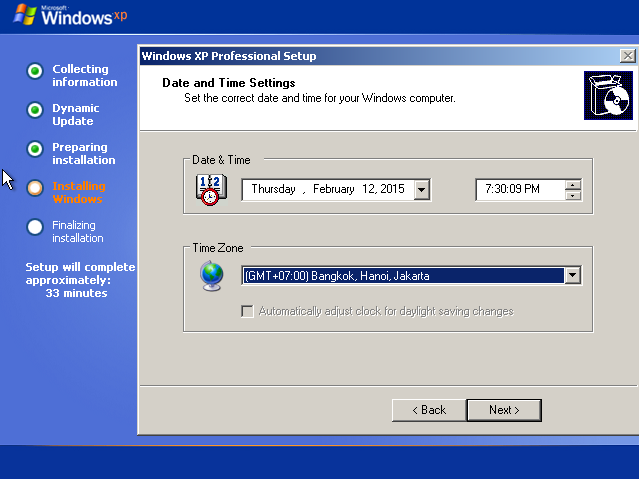
19. Selanjutnya adalah mengatur data dan waktu. Buatlah data dan waktu sesuai dengan tempat tinggal daerah teman-teman, atau lihat pada gambar di bawah.

Cara Instal Windows XP Lengkap Dengan Gambar

20. Kemudian Proses instal windows akan dilanjutkan secara otomatis.

Cara Instal Windows XP Lengkap Dengan Gambar

21. Kemudian apabila ada seperti tampilan di bawah, silahkan pilih Typical Settings.

Cara Instal Windows XP Lengkap Dengan Gambar

22. Kemudian pada langkah di bawah ini klik Next saja untuk melanjutkan.

Cara Instal Windows XP Lengkap Dengan Gambar

23. Kemudian proses Final Instal dimulai dan teman-teman diharapkan untuk menunggu lagi prosesnya sampai selesai. Sabar ya teman-teman, hehe.

Cara Instal Windows XP Lengkap Dengan Gambar

24. Kemudian setelah selesai proses instal windows akan ada tampilan seperti di bawah ini. Kemudian teman-teman tinggal klik OK untuk melanjutkan.

Cara Instal Windows XP Lengkap Dengan Gambar

25. Pada proses selanjutnya teman-teman silahkan klik OK. Jangan sampai telat ya untuk mengklik OK-nya, karena nantinya hanya ada waktu 30 detik. Dan apabila waktu itu habis dan teman-teman telat dalam mengklik OK, maka windows XP yang telah teman-teman instal tadi akan menjadi Windows XP Administrator.

Cara Instal Windows XP Lengkap Dengan Gambar

26. Pada langkah di bawah ini silahkan klik Next untuk melanjutkan proses instal.

Cara Instal Windows XP Lengkap Dengan Gambar

27. Kemudian langkah selanjutnya adalah mengatur update windows. Apabila teman-teman ingin mengupdate windows secara otomatis apabila terhubung dengan jaringan internet, silahkan pilih pada pilihan paling atas. Dan apabila teman-teman tidak ingin mengupdate windows secara otomatis atau istilah kerennya mematikan update windows, silahkan pilih pada pilihan paling bawah yang ada logo silang yang berwarna merah.

Cara Instal Windows XP Lengkap Dengan Gambar

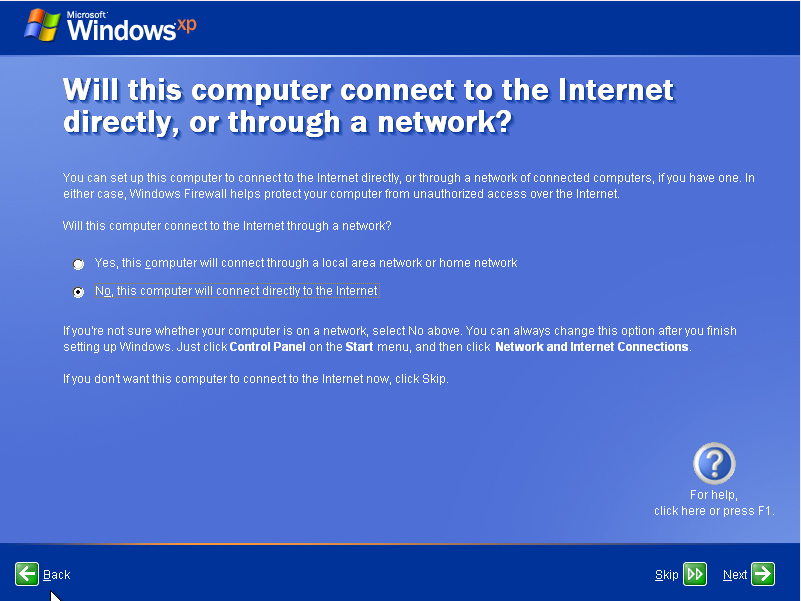
28. Selanjutnya klik pada No, this computer will connect directly to the internetdan kemudian jangan lupa mengklik Next.

Cara Instal Windows XP Lengkap Dengan Gambar

29. Lalu apabila ada tampilan seperti di bawah ini, maka pilihlah No, not at this time dan jangan lupa untuk mengklik Next. Tampilan di bawah ini merupakan perintah untuk registrasi windows secara online.

Cara Instal Windows XP Lengkap Dengan Gambar

nita jhosi

Tubas bu Puput BERPIKIR DAN BERJIWA BESAR