Panduan Cara Menginstall Windows 10 Lengkap Disertai Gambar
Tutorial yang akan saya bagikan kali ini mengenai cara menginstall (ulang) windows 10. Seperti yang anda ketahui bahwa windows 10, sistem operasi besutan Microsoft ini mengundang perhatian khusus bagi pengguna komputer.
Banyak dari mereka yang melakukan upgrade dari sistem operasi lama mereka ke windows 10. Hal tersebut wajar-wajar saja, mengingat interface dari windows 10 ini sangatlah elegan dan keren.
Tampilan windows 10 ini merupakan perpaduan antara windows 7 dan windows 8. Perlu anda tahu juga, cara menginstallnya pun hampir mirip dengan cara menginstall windows 8. Saran saya, baca baik-baik tutorialnya sampai habis biar nantinya tidak ada masalah ketika proses instalasi windows 10 nya.
Sebelum menginstall sistem operasi windows 10, ada beberapa hal yang perlu anda perhatikan, diantaranya sebagai berikut :
- Siapkan DVD installer windows 10 nya terlebih dahulu yah, karena tutorial kali ini menggunakan DVD untuk media instalasinya.
- Agar booting pertama kali dari DVD, silakan setting terlebih dahulu boot device priority pada menu BIOS.
- Jika yang diinstall laptop, colokkan charger segera, jangan sampai batrei habis waktu melakukan instalasi.
- Seperti biasa, siapkan beberapa camilan atau bisa juga sambil dengerin musik, karena proses instalasi windows 10 cukup lama. Proses instalasinya kurang lebih setengah jam dan setengah jam itu sangat lama bagi saya, hehehe nginstallnya nyantai saja sambil nyemil.
Bagaimana cara setting BIOS agar booting dari DVD?
Seperti yang telah saya katakan sebelumnya, anda harus setting BIOS agar booting pertama kali dilakukan dari DVD. Karena defaultnya komputer/ laptop booting pertama kali dari HDD, maka anda harus menggantinya dengan cara sebagai berikut :
1. Nyalakan atau restart komputer/ laptop anda. Setelah itu, tekan tombol DEL(Delete)berulang kali sampai muncul tampilan BIOS seperti gambar dibawah ini. Oh yah, tidak semua komputer/ laptop menggunakan tombol DEL untuk masuk ke menu BIOS loh, ada beberapa tombol yang paling umum digunakan seperti F1, F2, atau Fn+F2 tergantung manufacturernya. Selanjutnya pindah ke tab Boot menggunakan tombol ◄ ►.

2. Seperti yang anda lihat bahwa Hard Drive atau HDD berada pada urutan teratas. Hal tersebut menandakan bahwa booting pertama kali dilakukan dari HDD.

3. Supaya booting pertama kali dilakukan dari DVD, silakan pilih CD-ROM Drive kemudian geser menggunakan tombol +/ – sampai berada di urutan teratas seperti yang tampak pada gambar berikut.

4. Jangan lupa masukkan DVD installer windows 10nya ke DVDROM, kemudian simpan hasil settingan BIOS anda tadi dengan menekan tombol F10, lalu pilih Yes.

Langkah-langkah menginstall windows 10
Setelah anda sudah setting BIOS agar booting pertama kali dari DVD, saatnya anda melakukan instalasi windows 10. Simak langkah-langkah berikut ini untuk menginstall windows 10 :
1. Tekan sembarang tombol untuk memulai instalasi windows 10. Misalkan anda dihadapkan kembali dengan tampilan seperti ini pada tengah-tengah proses instalasi, jangan tekan tombol apapun ya, karena anda akan dibawa kembali ke proses awal instalasi jika melakukannya.

2. Pilih Indonesian (Indonesia) pada Time and currency format, untuk yang lainnya seperti Language to install dan Keyboard or input method biarkan default, tidak usah diganti.

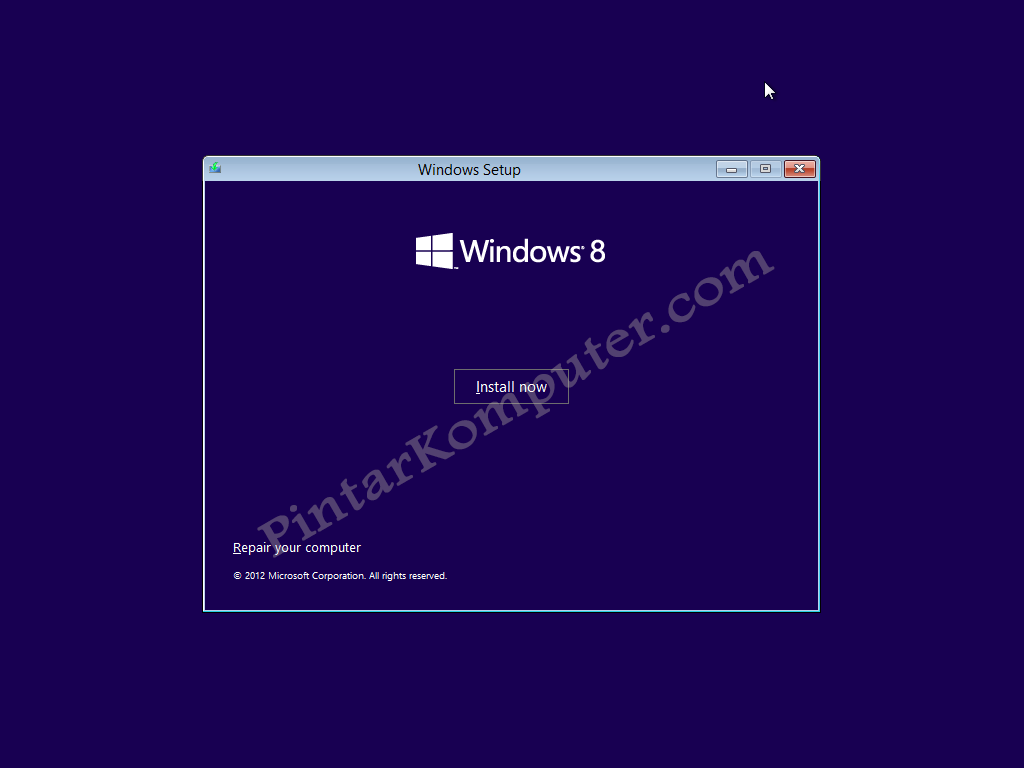
3. Selanjutnya pilih Install now.

4. Kemudian centang I accept the license terms, lalu pilih Next untuk melanjutkan.

5. Pada langkah berikut ini, silakan pilih Custom: Install Windows only (advanced).

6. Misalkan anda ingin melakukan install ulang maupun upgrade/ downgrade dari sistem operasi windows lama anda ke windows 10, cukup delete Drive 0 Partition 2 (partisi C:) dan Drive 0 Partition 1 : System Reserved, nanti secara otomatis, kedua partisi yang anda hapus tersebut menjadi Unallocated Space (belum dipartisi).
Nah, selanjutnya silakan buat partisi baru lagi dan jadikan Drive 0 Partition 2 sebagai lokasi instalasinya, lalu pilih Next untuk melanjutkan. Dengan begitu, data-data pada partisi lain tetap aman (tidak terhapus). Lebih jelasnya, simak gambar gif berikut ini (Jika anda menggunakan ponsel saat membaca tutorial ini, pastikan anda menggunakan browser Chrome atau Mozilla agar gambar gif bergerak dengan sempurna):
Bagi anda yang ingin install ulang maupun upgrade/ downgrade dari sistem operasi windows lama anda ke windows 10, silakan lewati langkah nomor 7-11. Dan bagi anda yang HDDnya masih kosong, mulus atau yang belum pernah diinstall sistem operasiwindows sebelumnya, silakan lewati langkah nomor 6 ini.

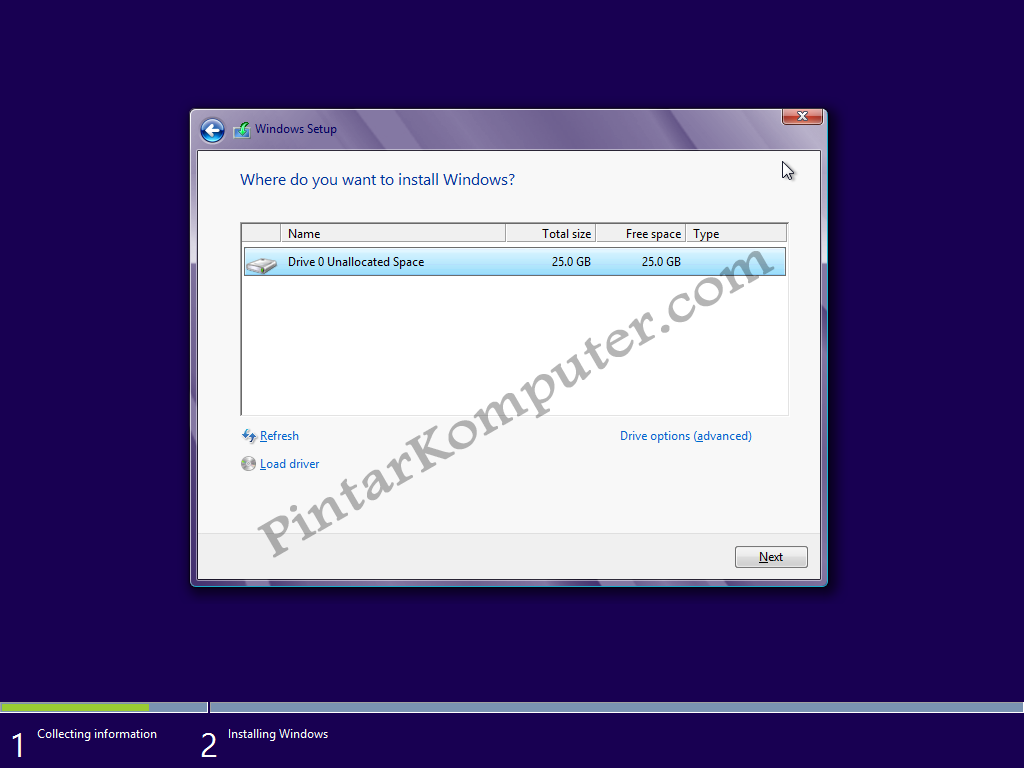
7. Seperti yang anda lihat pada gambar berikut bahwa ruang HDD masih kosong (Unallocated Space). Untuk itu, anda harus mempartisinya. Untuk jumlah partisinya, bisa 2 atau lebih, sesuai keinginan anda.

8. Silakan pilih Drive 0 Unallocated Space > New, tentukan ukuran partisi tersebut, lalu pilih Apply. Ukurannya jangan terlalu banyak dan jangan terlalu sedikit juga. Misalkan ukuran HDD anda 320GB/ 500GB, beri ukuran 100GB saja sudah cukup, karena partisi yang pertama kali anda buat ini merupakan partisi system (partisi C:).

9. Pilih OK untuk pembuatan system reserved partition.

10. Silakan buat 1 atau lebih partisi lagi dengan cara yang sama seperti pada langkah nomor 8.

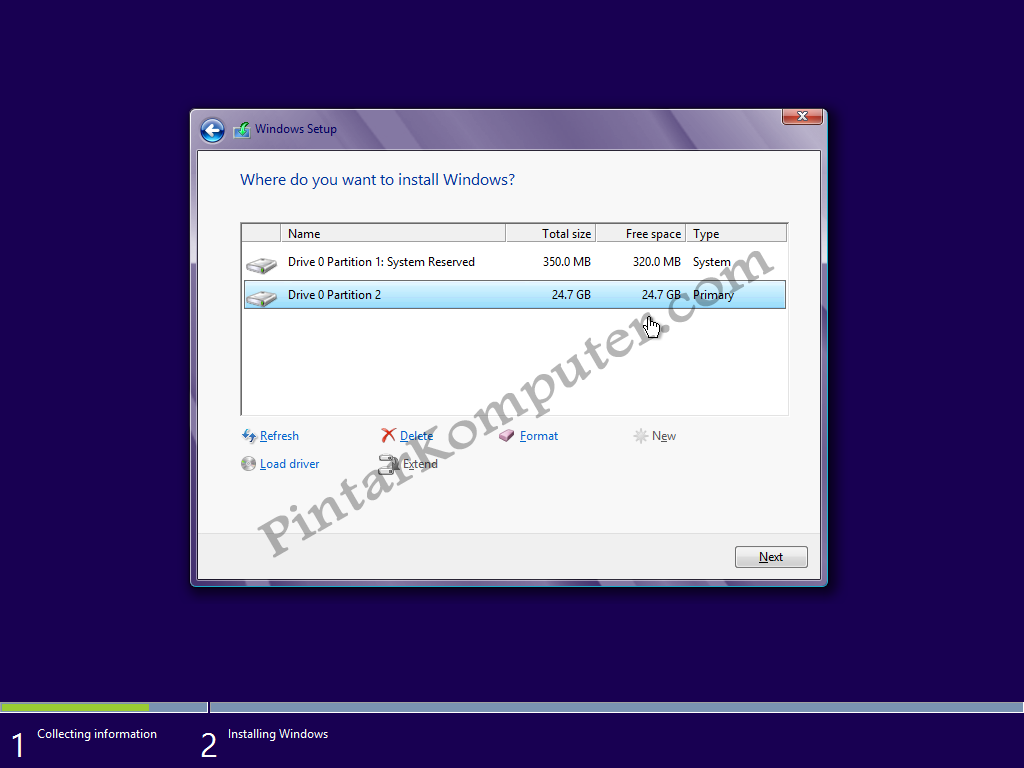
11. Seperti yang anda lihat pada gambar berikut ini, saya hanya membuat 2 partisi utama. Selanjutnya pilih Drive 0 Partition 2 untuk lokasi instalasinya (jangan ditempatkan di partisi lain ya), lalu pilih Next.

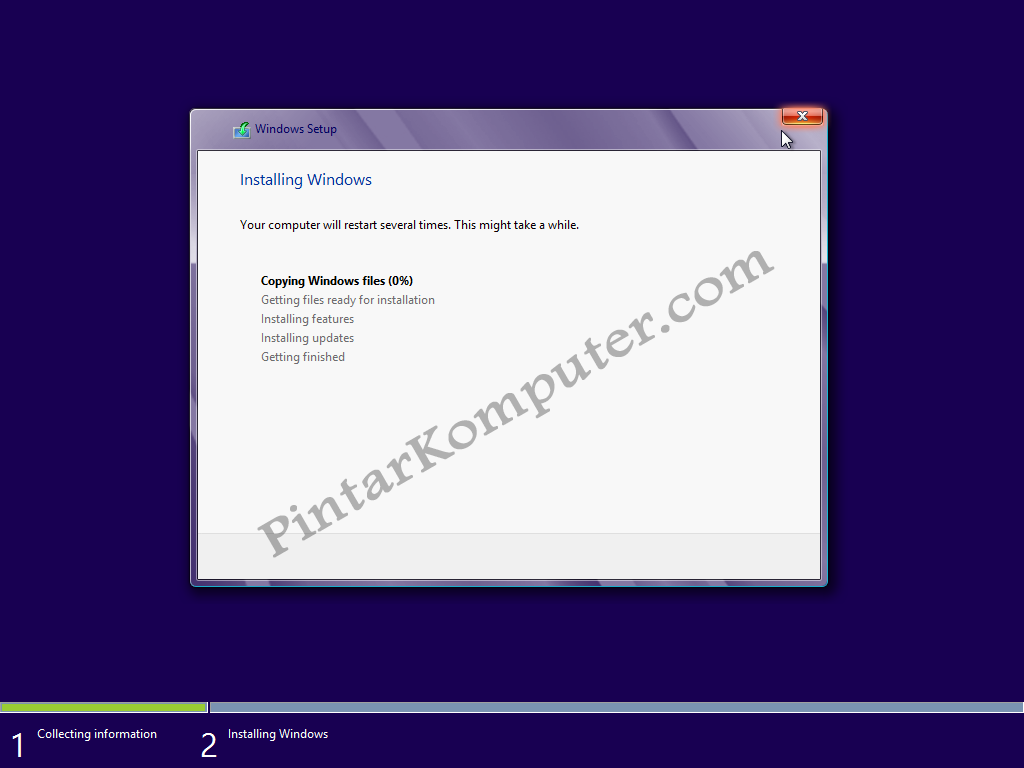
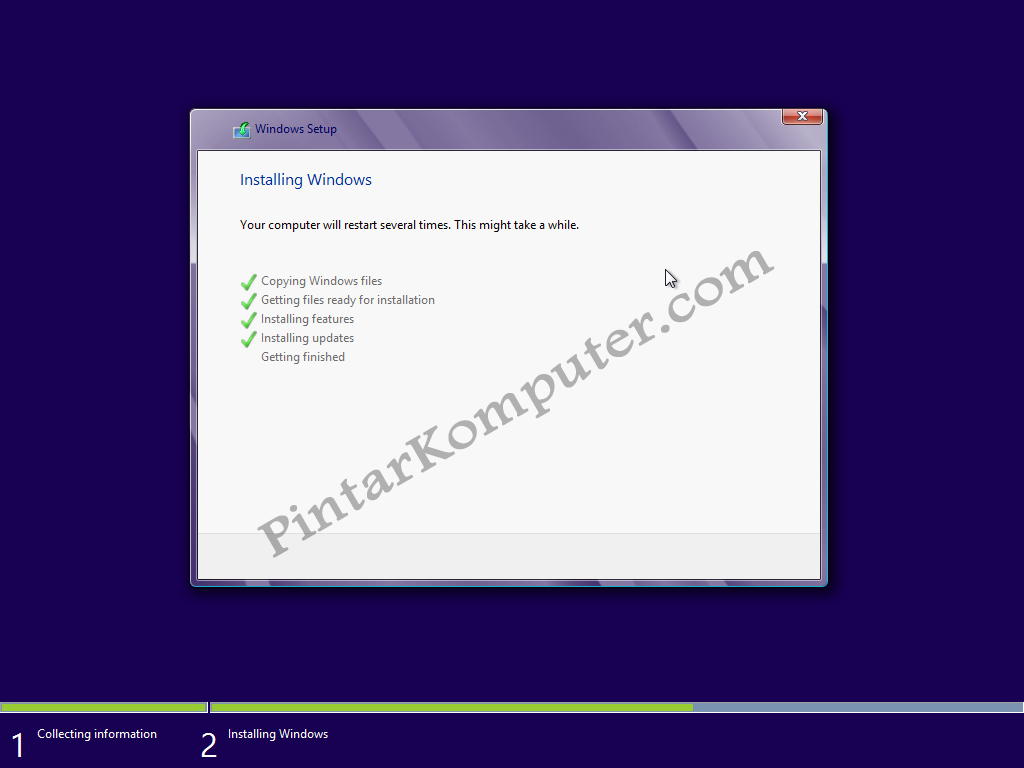
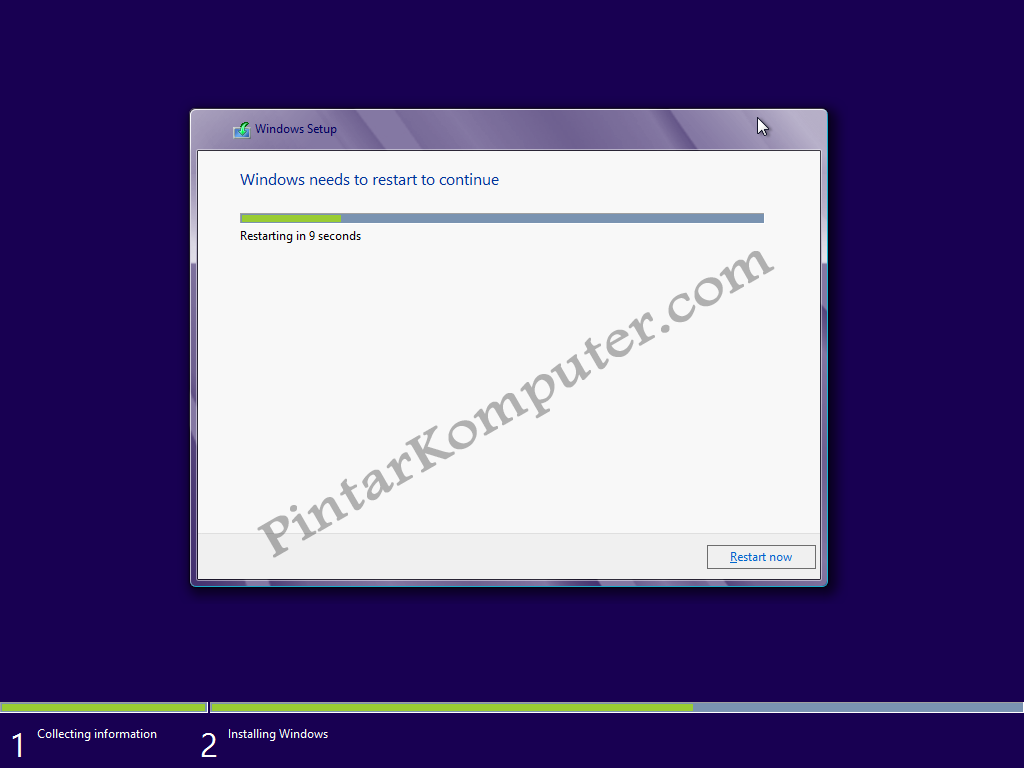
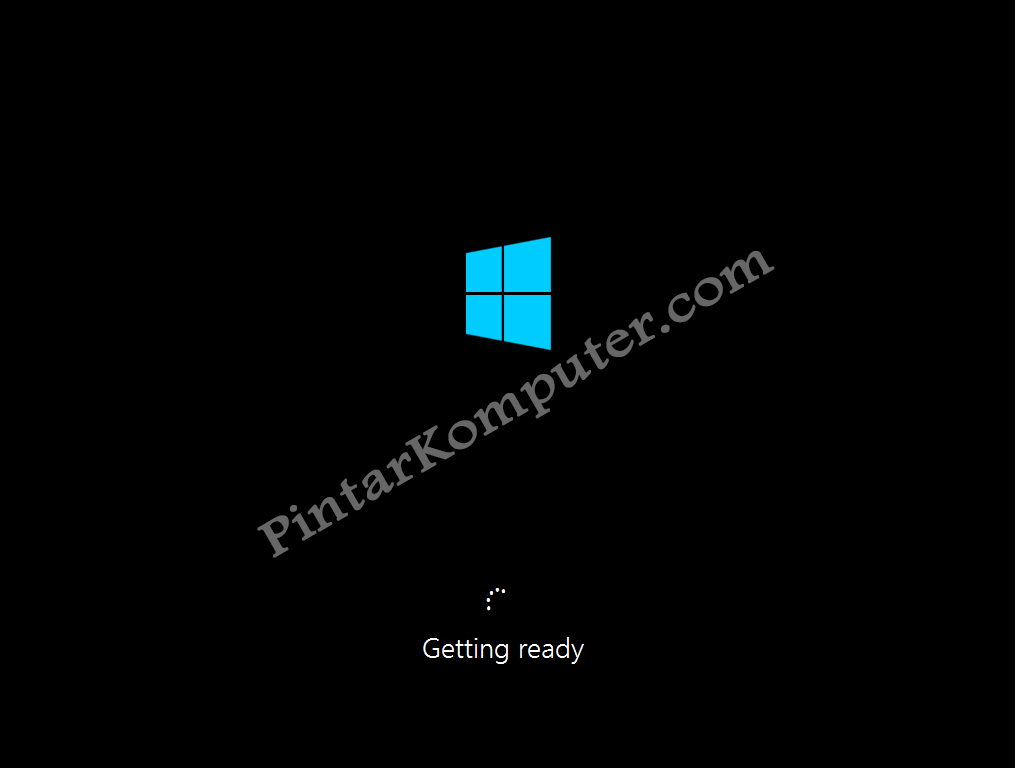
12. Proses instalasi sedang berjalan. Proses ini memakan waktu kira-kira 30 menitan, tunggu saja sambil makan keripik. Oh ya, nantinya komputer/ laptop anda akan restart sendiri berulang kali, jadi jangan kuatir, karena hal tersebut sebagian dari proses instalasi windows 10.

13. Silakan masukkan product key windows 10 anda, lalu Next. Jika tidak punya, silakan pilih Do this later. Anda bisa mengaktifkan windows 10 anda nanti.

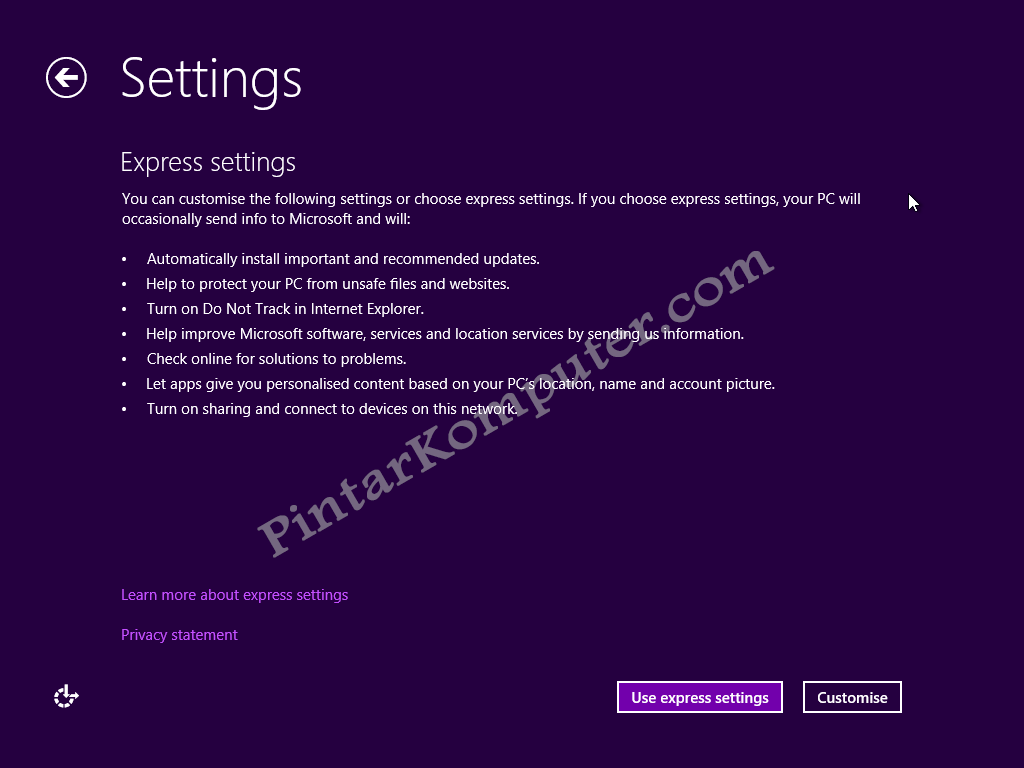
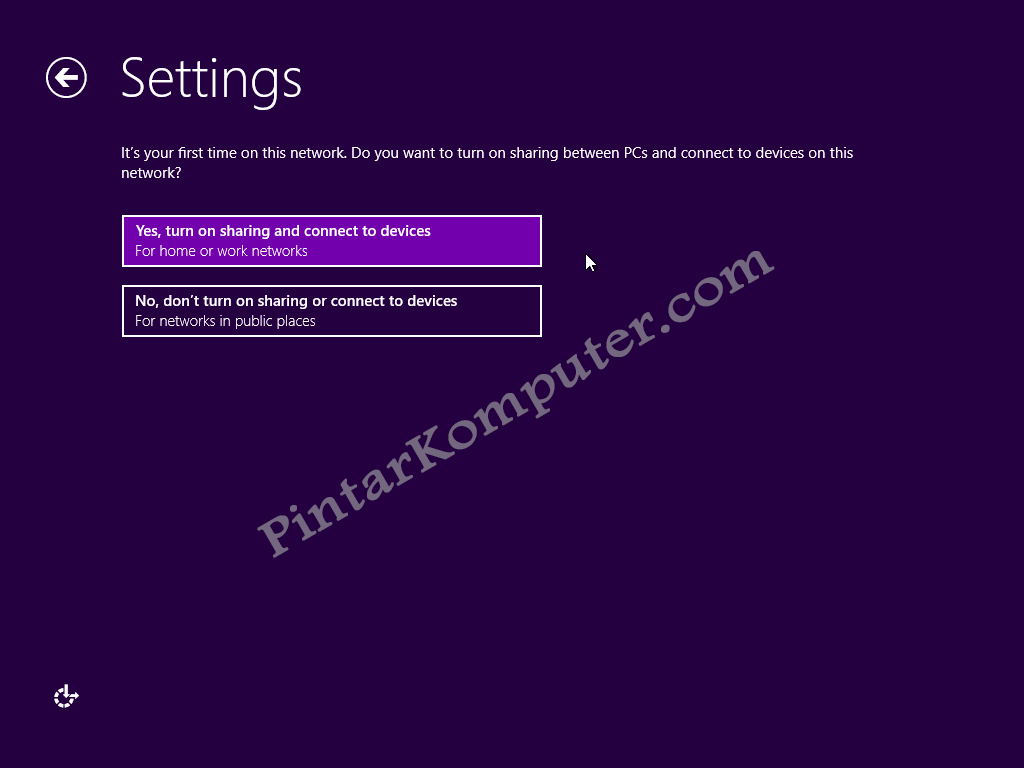
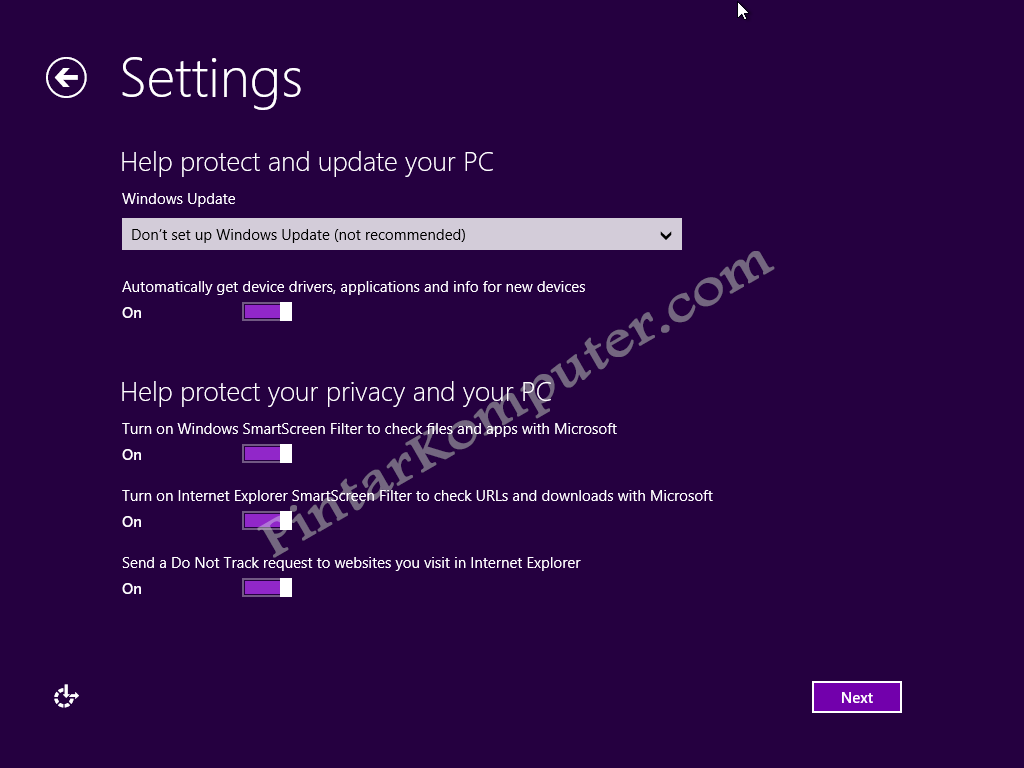
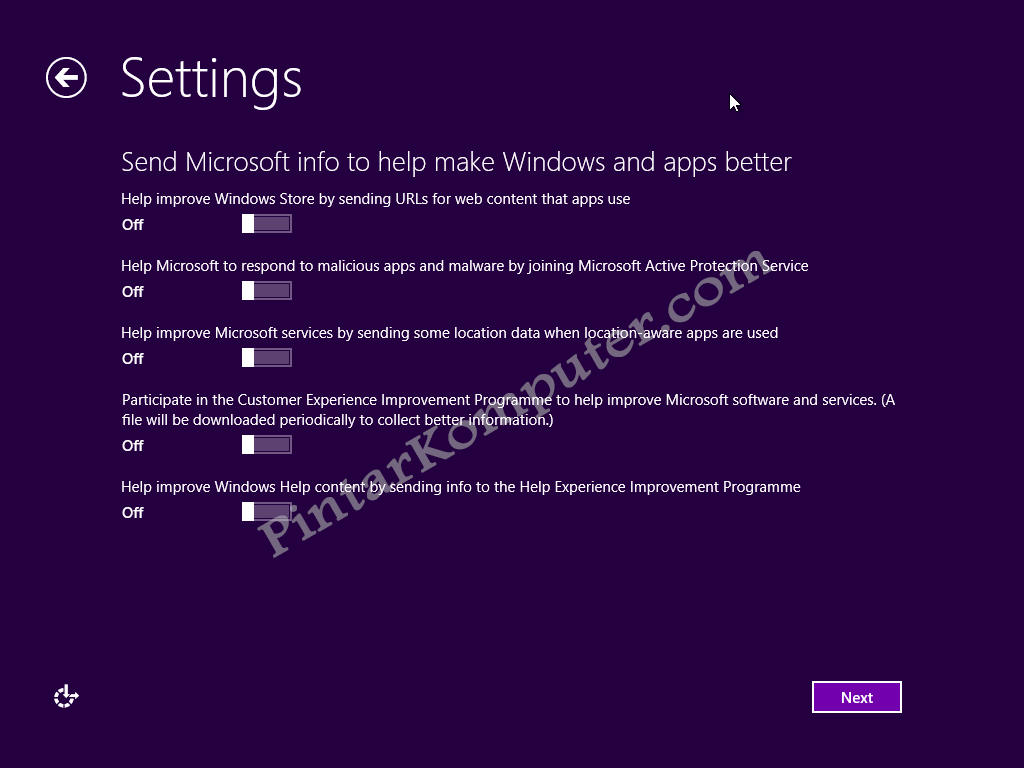
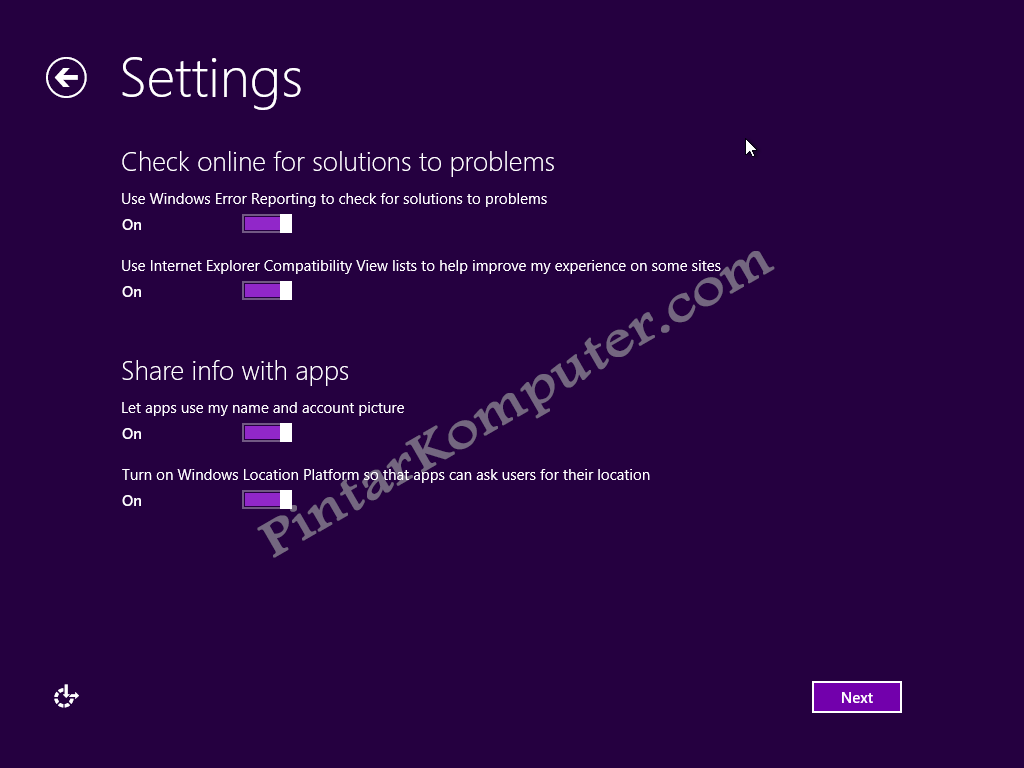
14. Selanjutnya pilih Use Express settings.

15. Pilih I own it.

16. Pada halaman ini anda disuruh login akun microsoft anda. Anda bisa melakukannya nanti, jadi pilih Skip this step.

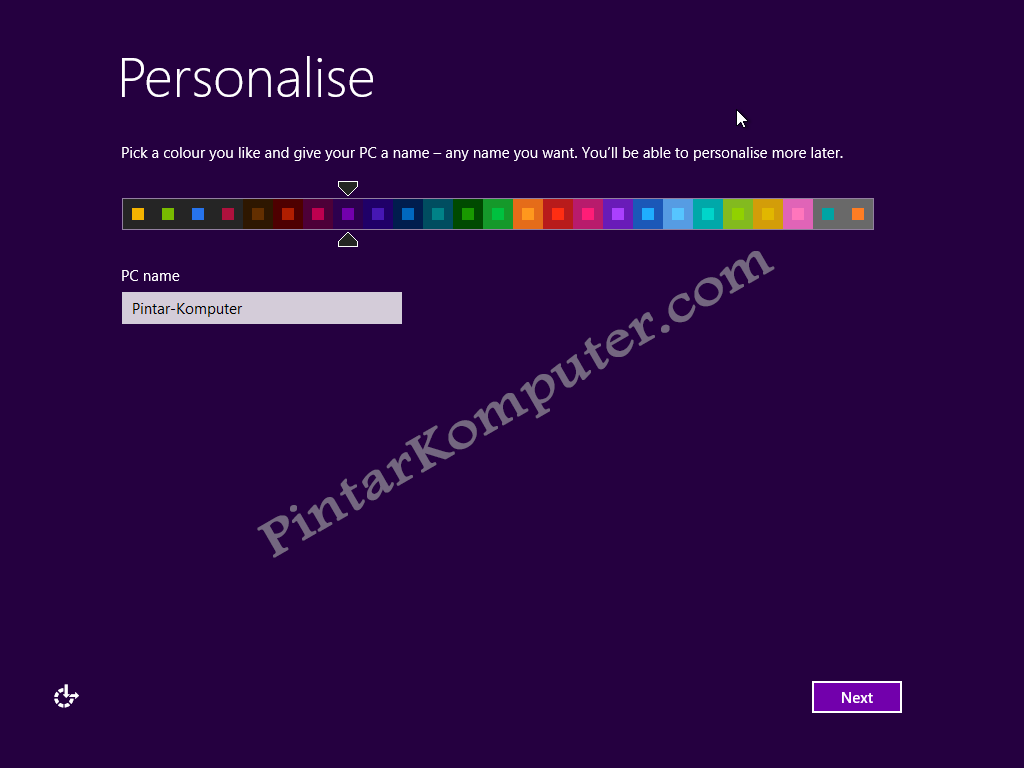
17. Silakan masukkan nama komputer anda dan juga password bila perlu (alangkah baiknya diberi password biar tidak sembarang orang dapat mengakses komputer/ laptop anda). Isikan kata atau kalimat yang membantu anda mengingat password anda pada kolom Password hint.

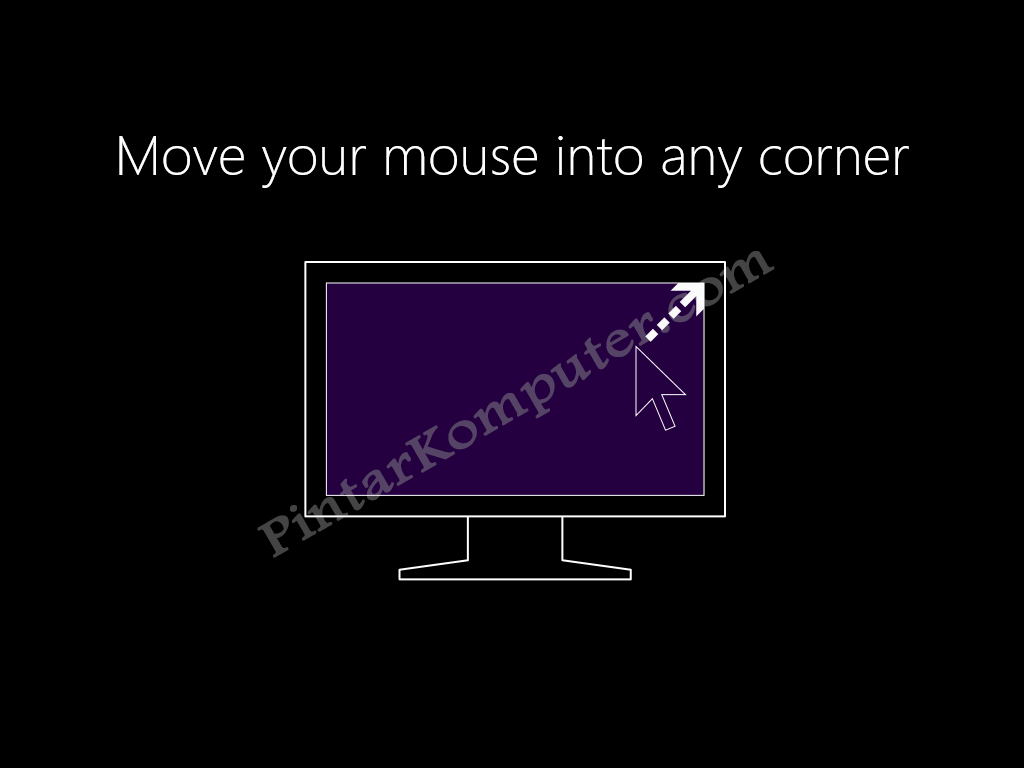
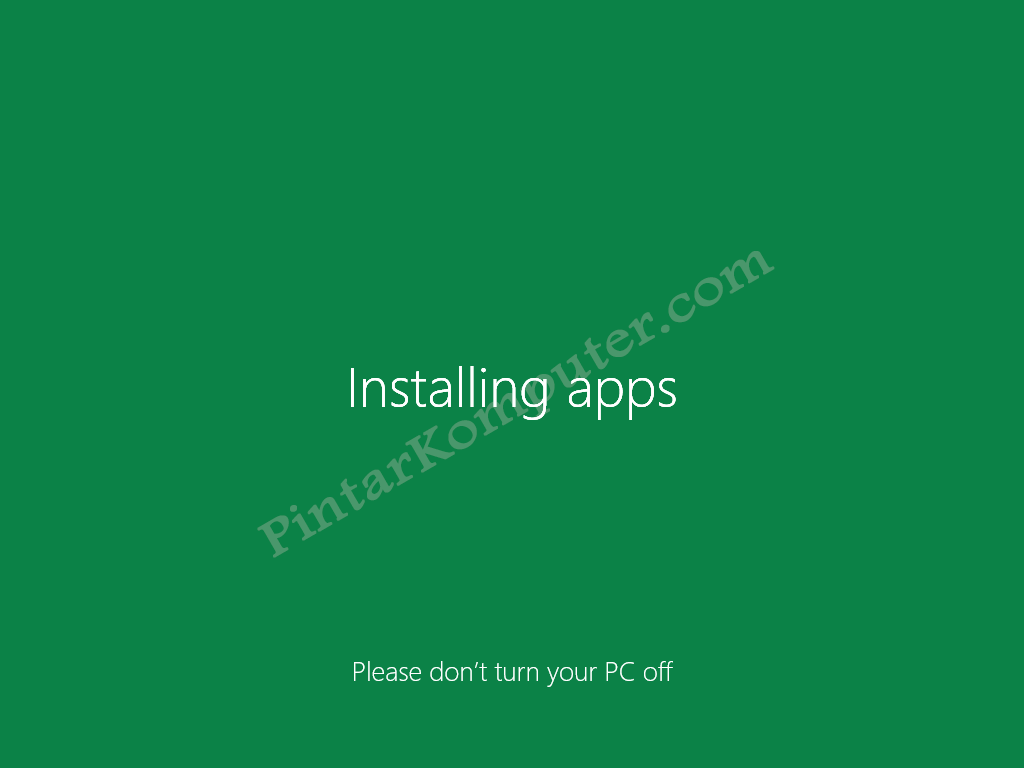
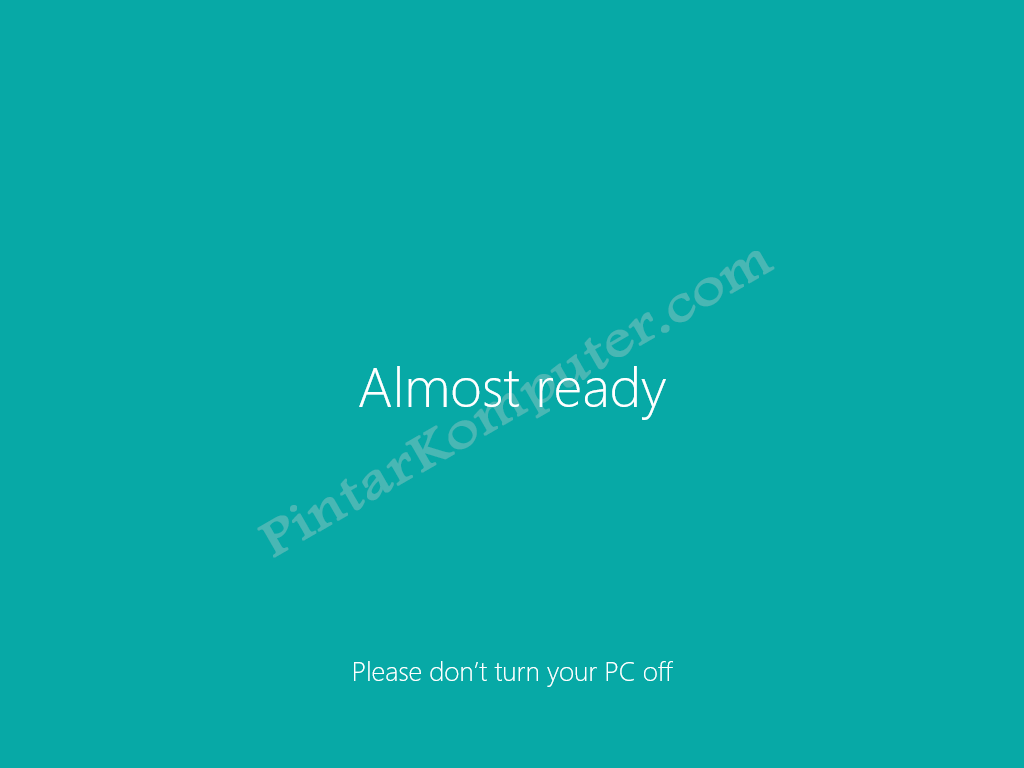
16. Proses ini tidak memakan waktu banyak kok, tunggu saja sebentar sampai anda dibawa ke dekstop anda.

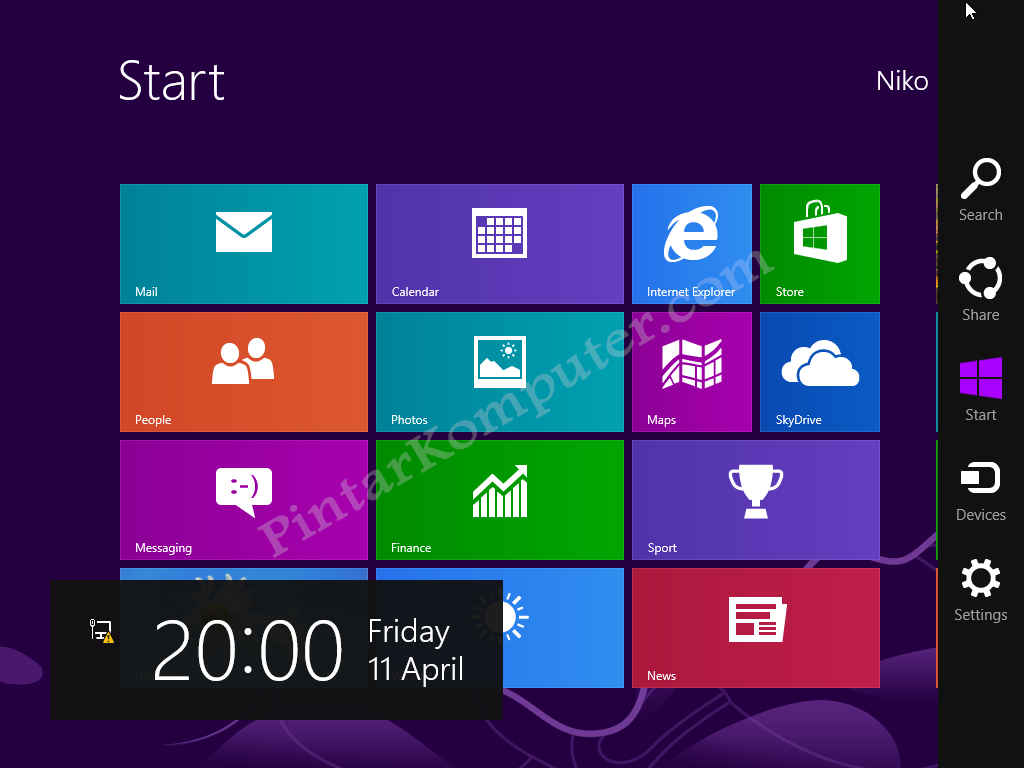
17. Dan taddaaah, instalasi windows 10 berhasil! Berikut tampilan desktop pada windows 10 yang keren dan menarik.

Sesudah berhasil menginstall windows 10, terus ngapain lagi yah mas?
Pastinya ada beberapa hal yang harus anda lakukan, misalkan menginstall antivirus, driver dan lain sebagainya. Untuk lebih jelasnya anda bisa membacanya dibawah ini:
Pastinya ada beberapa hal yang harus anda lakukan, misalkan menginstall antivirus, driver dan lain sebagainya. Untuk lebih jelasnya anda bisa membacanya dibawah ini:
Misalkan anda ingin melakukan instalasi windows 10 dengan flashdisk, anda bisa membaca artikelnya disini. Dalam artikel tersebut sudah saya jelaskan dengan cukup detail mengenai cara menginstall windows 10 dengan flashdisk.
Baiklah, semoga anda berhasil melakukan instalasi windows 10. Bagi anda yang menemukan hambatan dalam proses instalasi windows 10, jangan sungkan-sungkan bertanya melalui kotak komentar yang telah disediakan. Saya senang sekali jika artikel yang saya tulis ini bermanfaat apalagi jika dibagikan kepada teman-teman anda.